


معلومات الحيوانات الأليفة الأساسية
3.1.1 معلومات الحيوانات الأليفة الأساسية
1. نظرة عامة
تُستخدم صفحة معلومات الحيوانات الأليفة الأساسية لإدارة بيانات الحيوانات الأليفة، بما في ذلك إضافة الحيوانات الأليفة والبحث عنها وتعديلها، ونقل المالكين، وإدارة وسوم الحيوان الأليف والمالك.
يمكن للمستخدمين استخدام وظائف البحث الأساسية أو المتقدمة للعثور بدقة على حيوانات أليفة محددة، كما يمكنهم إضافة أو تعديل بيانات الحيوان الأليف والصور الرمزية.
بالإضافة إلى ذلك، يمكن للمستخدمين تسجيل الحيوانات الأليفة، واستدعاء الأرقام، وإدارة القيمة المخزنة، والتحقق من الفواتير غير المسددة وإتمام الدفع من صفحة معلومات الحيوانات الأليفة الأساسية.
2. المقدمة
2.1 معلومات الحيوانات الأليفة الأساسية
2.1.1 إضافة حيوان أليف
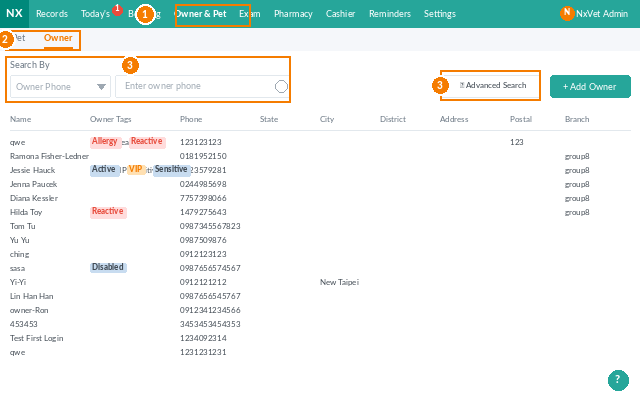
1. انقر على مالك الحيوان الأليف
2. انقر على الحيوان الأليف
3. انقر على إضافة حيوان أليف
مطلوب
- 4. المالك الأصلي/المالك الجديد:
- إذا كان المالك قد أحضر حيوانات أليفة أخرى للاستشارة من قبل، فاختر المالك الأصلي.
- إذا كانت هذه أول زيارة للمالك، فيُرجى اختيار مالك جديد.
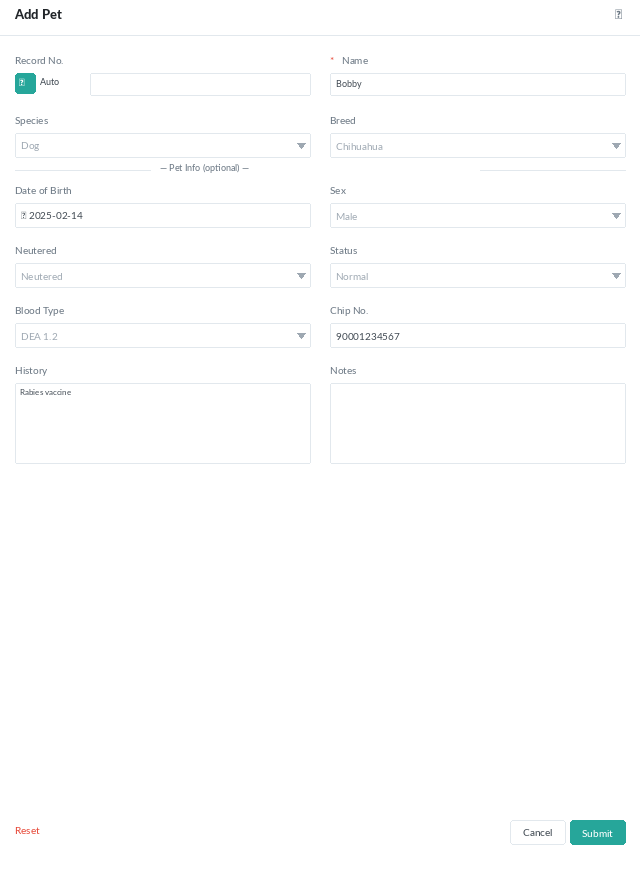
- 5. المالك:
- إذا كان المالك قد أحضر حيوانات أليفة أخرى للاستشارة من قبل، فاختر رقم الهاتف أو اسم المالك وأدخل قيمة البحث للعثور على معلومات المالك.
- إذا كانت هذه أول زيارة للمالك، فيُرجى اختيار مالك جديد وإدخال اسم المالك ورقم الهاتف. يُستخدم اسم المالك بشكل أساسي لتعريف العيادة، ويمكن استخدام الألقاب أو الأسماء التي يحددها المالك، وليس بالضرورة الاسم القانوني للمالك.
- 6. الاسم: يُرجى إدخال اسم الحيوان الأليف.
اختياري
- رقم السجل الطبي: سيقوم النظام تلقائيًا بإنشاء رقم سجل طبي بناءً على قواعد أرقام السجلات الطبية المحددة مسبقًا في النظام من قبل العيادة. إذا أرادت العيادة تخصيص رقم السجل الطبي، فقم بإلغاء تحديد مربع التلقائي لإدخال رقم السجل الطبي يدويًا.
- النوع: يُوصى باختيار النوع حتى يتمكن الطبيب البيطري من استخدام طرق العلاج المناسبة بناءً على النوع قبل الاستشارة.
- السلالة: يُوصى باختيار السلالة حتى يتمكن الطبيب البيطري من استخدام طرق العلاج المناسبة بناءً على السلالة قبل الاستشارة.
- تاريخ الميلاد/العمر: اختر تاريخ الميلاد أو أدخل العمر حتى يتمكن الطبيب البيطري من استخدام طرق العلاج المناسبة بناءً على العمر قبل الاستشارة.
- الجنس: اختر الجنس.
- مخصي/معقم: اختر حالة الخصي أو التعقيم.
- الحالة: اختر حالة رعاية الحيوان الأليف.
- طبيعي: عادةً يتم اختيار طبيعي للحيوانات الأليفة التي لديها مالكون وما زالت على قيد الحياة.
- متوفى: إذا كان الحيوان الأليف قد توفي، فيُرجى اختيار هذه الحالة.
- متروك: إذا لم يكن الحيوان الأليف تحت رعاية العميل وكان المالك غير معروف، فيُرجى اختيار متروك أولًا.
- فصيلة الدم: إذا كانت فصيلة دم الحيوان الأليف معروفة، فيُرجى اختيار فصيلة الدم مباشرة لضمان اكتمال بيانات السجل الطبي.
- رقم الشريحة الإلكترونية: إذا كان رقم الشريحة الإلكترونية للحيوان الأليف معروفًا، فيُرجى إدخاله مباشرة لضمان اكتمال بيانات السجل الطبي.
- التاريخ الطبي: إذا كان التاريخ الطبي للحيوان الأليف معروفًا، فيُرجى إدخاله مباشرة لتوفير أساس لاستشارة الطبيب البيطري.
- الملاحظات: إذا كانت هناك معلومات إضافية أخرى، يمكن إدخالها في هذا الحقل.
2.1.2 الاستعلام عن معلومات الحيوان الأليف الأساسية
1. انقر على مالك الحيوان الأليف
2. انقر على الحيوان الأليف
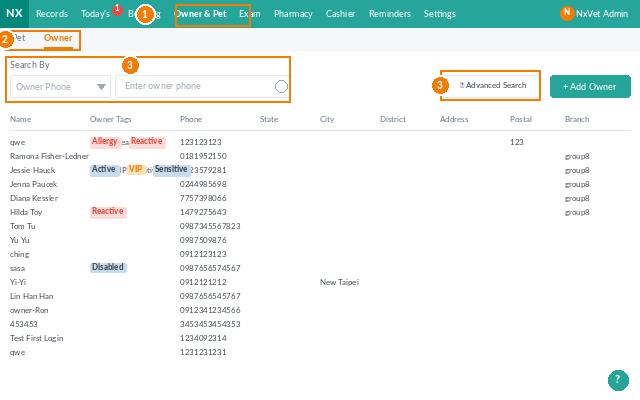
3. أدخل الكلمات المفتاحية في حقل البحث للبحث عن الحيوانات الأليفة. يمكنك استخدام البحث الأساسي والبحث المتقدم للمساعدة في البحث عن معلومات الحيوان الأليف.
- البحث الأساسي:
- اسم حيوان المالك الأليف
- رقم السجل الطبي للحيوان الأليف
- اسم المالك
- رقم هاتف المالك
- البحث المتقدم: إذا لم تتمكن من العثور على معلومات المالك باستخدام البحث الأساسي، يمكنك استخدام البحث المتقدم لإدخال الكلمات المفتاحية، وسيقوم النظام بعرض جميع معلومات المالك التي تحتوي على الكلمات المفتاحية المدخلة باستخدام البحث التقريبي.
- 3.1 اسم المالك
- 3.2 الهاتف، يُرجى إدخال 3 أرقام على الأقل
- 3.3 اسم الحيوان الأليف
- 3.4 رقم السجل الطبي
- 3.5 النوع
- 3.6 السلالة
- 3.7 الجنس
- 3.8 الحالة
- 3.9 الوسم
- 3.10 رقم الشريحة الإلكترونية
- 3.11 التاريخ الطبي
- 3.12 الملاحظات
4. انقر على الحيوان الأليف للدخول إلى صفحة معلوماته الأساسية.
5. يتم عرض معلومات الحيوان الأليف الأساسية في الزاوية العلوية اليسرى، وتشمل الاسم، رقم السجل الطبي، النوع/السلالة، العمر، حالة الخصي/التعقيم، اسم المالك ورقم الهاتف، وسوم الحيوان الأليف، ووسوم المالك.
6. انقر على تبويب المعلومات الأساسية لعرض التفاصيل، مثل تاريخ الميلاد، الجنس، رقم الشريحة الإلكترونية، التاريخ الطبي، الملاحظات، والحساسية.
2.1.3 تعديل معلومات الحيوان الأليف الأساسية
1. انقر على مالك الحيوان الأليف
2. انقر على الحيوان الأليف
3. أدخل الكلمات المفتاحية في حقل البحث للبحث عن الحيوانات الأليفة.
4. انقر على الحيوان الأليف للدخول إلى صفحة معلوماته الأساسية.
5. انقر على أيقونة التعديل للدخول إلى صفحة التعديل.
مطلوب
6. الاسم: يُرجى إدخال اسم الحيوان الأليف
اختياري
رقم السجل الطبي، النوع، السلالة، تاريخ الميلاد/العمر، الجنس، مخصي/معقم، الحالة (طبيعي/متوفى/متروك)، فصيلة الدم، رقم الشريحة الإلكترونية، التاريخ الطبي، الملاحظات.
2.1.4 نقل المالك
1. انقر على مالك الحيوان الأليف
2. انقر على الحيوان الأليف
3. أدخل الكلمات المفتاحية في حقل البحث للبحث عن الحيوانات الأليفة، البحث الأساسي/البحث المتقدم.
4. انقر على الحيوان الأليف للدخول إلى صفحة معلوماته الأساسية.
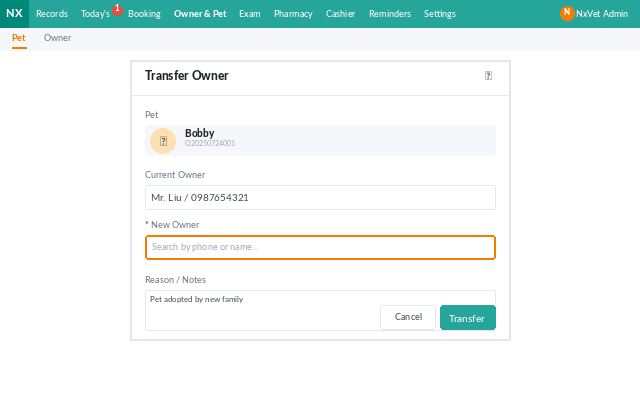
5. انقر على أيقونة التعديل للدخول إلى صفحة التعديل.
6. انقر على نقل.
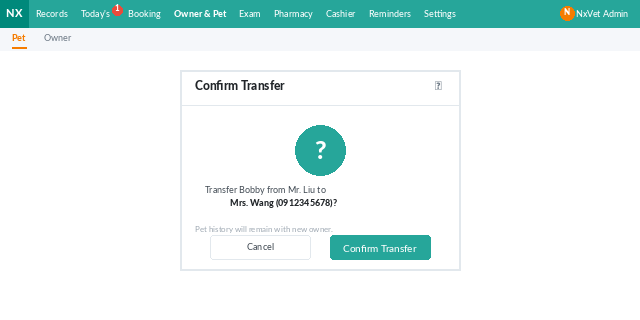
7. أدخل اسم المالك أو رقم الهاتف لاختيار المالك الجديد الذي سيتم النقل إليه.
8. انقر على تأكيد لإكمال نقل المالك.
2.1.5 إضافة/تعديل الصورة الرمزية للحيوان الأليف
1. انقر على مالك الحيوان الأليف
2. انقر على الحيوان الأليف
3. أدخل الكلمات المفتاحية في حقل البحث للبحث عن الحيوانات الأليفة.
4. انقر على الحيوان الأليف للدخول إلى صفحة معلوماته الأساسية.
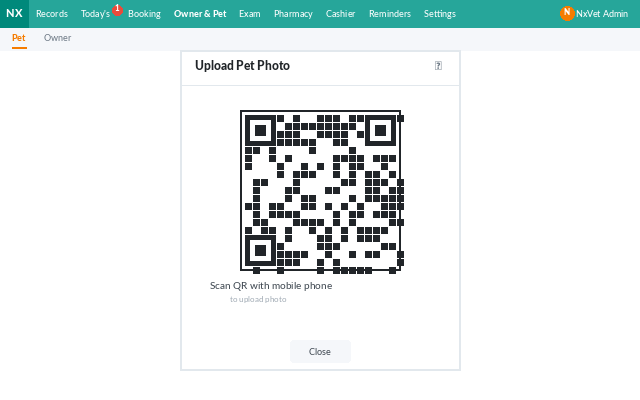
الرفع عبر الهاتف
5. انقر على أيقونة الكاميرا.
6. امسح رمز QR باستخدام هاتفك.
7. انقر على اختيار ملف لاختيار صورة من مكتبة الصور في هاتفك أو الملفات أو Google Drive، أو التقط صورة وارفعها مباشرة.
8. انقر على تأكيد لإكمال رفع الملف.
9. انقر على أيقونة التحديث لرؤية الصورة الرمزية التي تم رفعها.
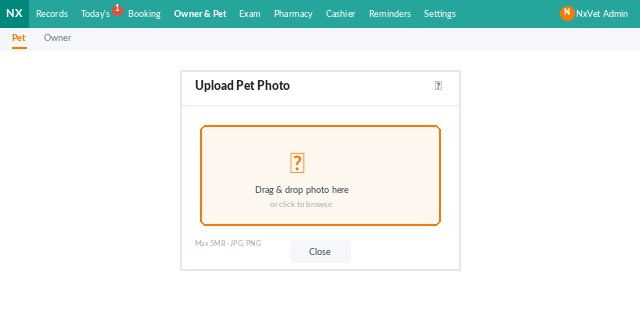
الرفع عبر الكمبيوتر
a: انقر على الصورة الرمزية للحيوان الأليف لاختيار صورة من جهاز الكمبيوتر. سيتم عرض الصورة الرمزية الجديدة مباشرة بعد الرفع.
b: يمكنك قص حجم الصورة الرمزية بحرية.
2.1.6 إضافة وسوم الحيوان الأليف ووسوم المالك
1. انقر على مالك الحيوان الأليف
2. انقر على الحيوان الأليف
3. أدخل الكلمات المفتاحية في حقل البحث للبحث عن الحيوانات الأليفة.
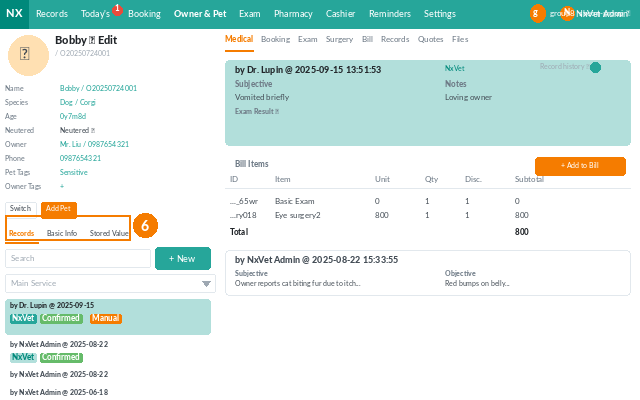
4. انقر على الحيوان الأليف للدخول إلى صفحة معلوماته الأساسية.
5. انقر على أيقونة + لإضافة وسم.
6. انقر على الفئة
7. ثم انقر على الفئة الفرعية
8. سيتم عرض الوسوم المخصصة في عمود الوسوم الأيمن. انقر على الوسم لإضافته، ويُسمح بتحديد عدة وسوم.
*يمكن تخصيص الفئات والفئات الفرعية والوسوم جميعها وتعديلها أو إضافتها أو حذفها.
2.1.7 حذف وسوم الحيوان الأليف ووسوم المالك
1. انقر على مالك الحيوان الأليف
2. انقر على الحيوان الأليف
3. أدخل الكلمات المفتاحية في حقل البحث للبحث عن الحيوانات الأليفة.
4. انقر على الحيوان الأليف للدخول إلى صفحة معلوماته الأساسية.
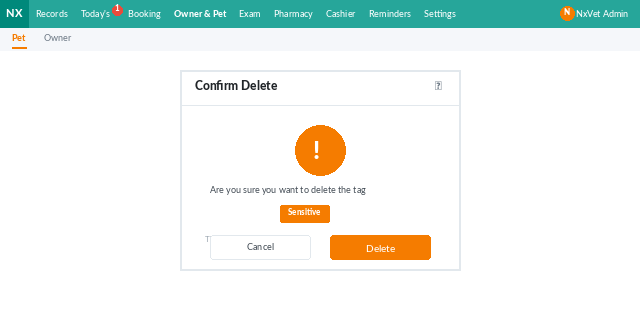
5. انقر على أيقونة x الموجودة على يمين الوسم لحذفه.
6. أدخل DELETE لإكمال الحذف.
2.1.8 إظهار/إخفاء وسوم الحيوان الأليف ووسوم المالك
1. انقر على مالك الحيوان الأليف
2. انقر على الحيوان الأليف
3. أدخل الكلمات المفتاحية في حقل البحث للبحث عن الحيوانات الأليفة.
4. انقر على الحيوان الأليف للدخول إلى صفحة معلوماته الأساسية.
5. انقر على أيقونة العين لإظهار الوسوم أو إخفائها.
2.1.9 التسجيل
1. انقر على مالك الحيوان الأليف
2. انقر على الحيوان الأليف
3. أدخل الكلمات المفتاحية في حقل البحث للبحث عن الحيوانات الأليفة.
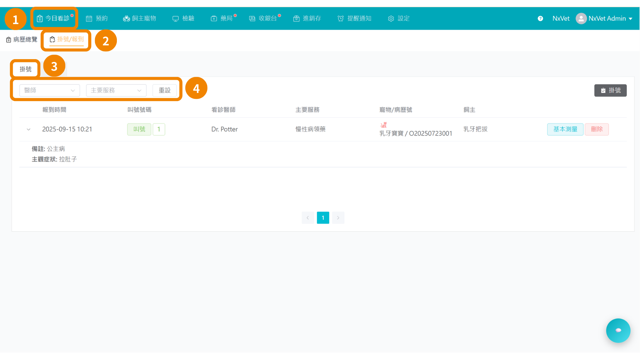
4. انقر على الحيوان الأليف للدخول إلى صفحة معلوماته الأساسية.
5. انقر على تسجيل.
مطلوب
6. الخدمة الرئيسية: اختر الخدمة الرئيسية لهذا التسجيل، أي الغرض من الزيارة.
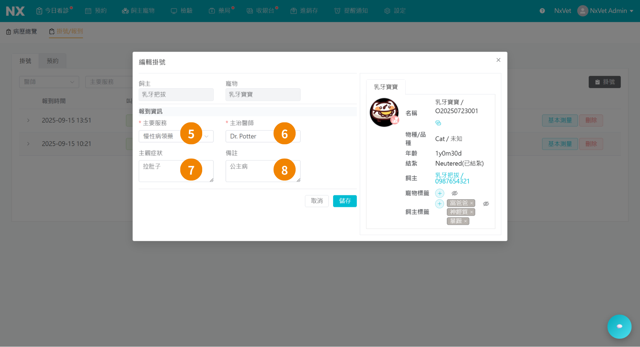
7. الطبيب البيطري المعالج: اختر الطبيب البيطري المعالج للموعد.
اختياري
- 8. تعبئة الأعراض الذاتية: إذا أبلغ المالك عن حالة الحيوان الأليف أثناء الموعد، يمكن إدخال الأعراض الذاتية ليتمكن الطبيب البيطري من فهم حالة الحيوان الأليف مسبقًا قبل الاستشارة.
- 9. الملاحظات: إذا كانت هناك معلومات إضافية أخرى، يمكن إدخالها في هذا الحقل.
- 10. تأكيد: إذا لم يتم أخذ القياسات الأساسية، فانقر على تأكيد لإكمال التسجيل الجديد. لا يزال بالإمكان إضافة القياسات الأساسية أو تعديلها في 1.2 تسجيل الوصول/التسجيل.
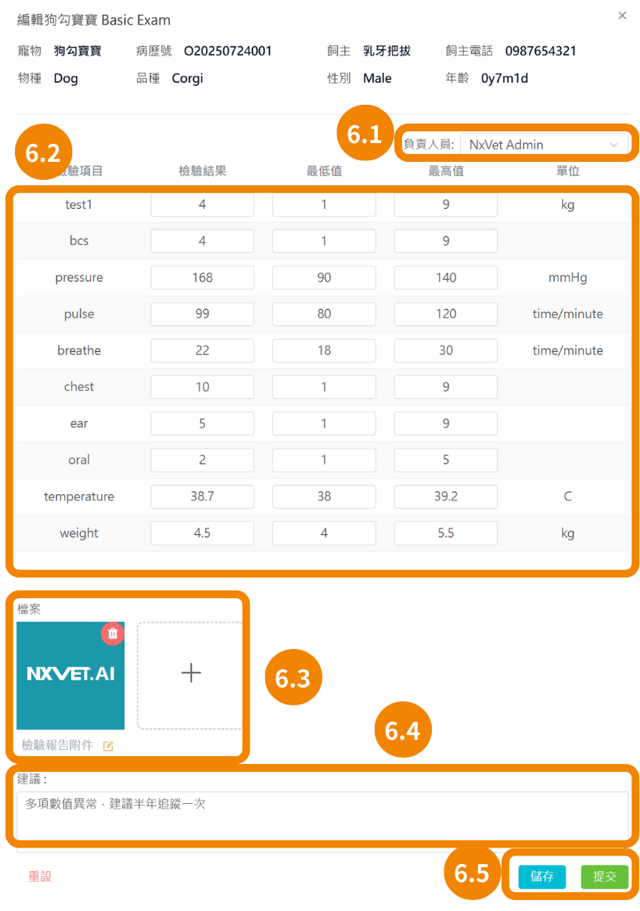
- 11. تأكيد وتعديل القياسات الأساسية: إذا كنت تريد أخذ القياسات الأساسية للحيوان الأليف فورًا بعد التسجيل، فانقر على هذا الزر.
- 11.1 الشخص المسؤول
- 11.2 قيم الاختبار
- 11.3 الملفات
- 11.4 الاقتراحات
- 11.5 حفظ/إرسال
12. بعد إكمال التسجيل، سيقوم النظام تلقائيًا بإنشاء سجل طبي جديد واستيراد المعلومات التي تم إدخالها أثناء التسجيل. لتعديل هذا السجل الطبي الجديد، يُرجى الرجوع إلى 3.1.2 السجل الطبي للحيوان الأليف 2.2 تعديل السجل الطبي.
2.1.10 استدعاء الرقم
1. انقر على مالك الحيوان الأليف
2. انقر على الحيوان الأليف
3. أدخل الكلمات المفتاحية في حقل البحث للبحث عن الحيوانات الأليفة.
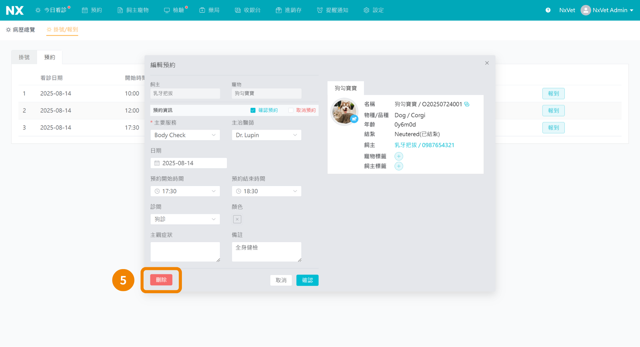
4. انقر على الحيوان الأليف للدخول إلى صفحة معلوماته الأساسية.
5. انقر على استدعاء الرقم.
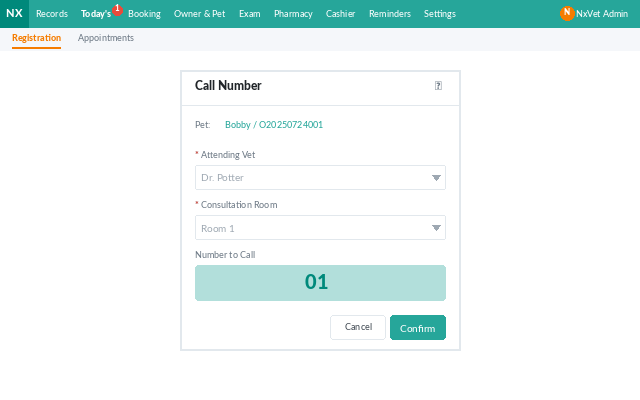
5. اختر الطبيب البيطري المعالج.
6. اختر غرفة الاستشارة.
7. انقر على تأكيد لمزامنة نظام النداء تلقائيًا، وتحديث شاشة النداء فورًا على Line@ والتلفاز.
2.1.11 الاستعلام عن السجل الزائد/الناقص والفواتير غير المسددة
1. انقر على مالك الحيوان الأليف
2. انقر على الحيوان الأليف
3. أدخل الكلمات المفتاحية في حقل البحث للبحث عن الحيوانات الأليفة.
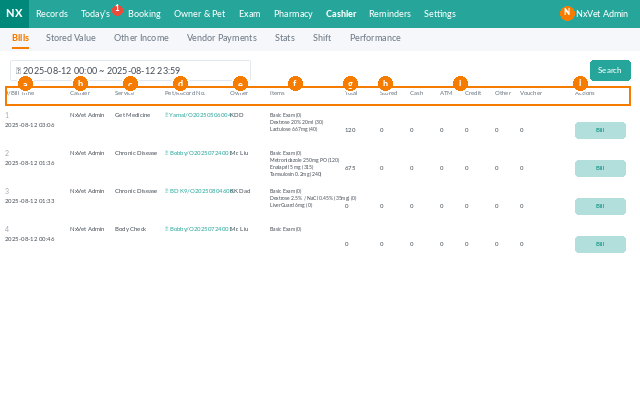
4. انقر على الحيوان الأليف للدخول إلى صفحة معلوماته الأساسية.
5. انقر على تبويب السجل الزائد/الناقص.
6. قم بتصفية الفترة الزمنية التي تريد عرضها.
7. سيعرض هذا القسم ملخصًا بسيطًا للفواتير غير المسددة. انقر على الفاتورة لإتمام الدفع.
2.1.12 إضافة قيمة مخزنة
1. انقر على مالك الحيوان الأليف
2. انقر على الحيوان الأليف
3. أدخل الكلمات المفتاحية في حقل البحث للبحث عن الحيوانات الأليفة.
4. انقر على الحيوان الأليف للدخول إلى صفحة معلوماته الأساسية.
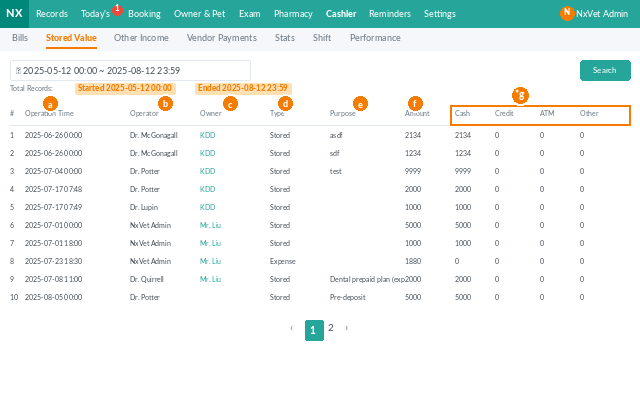
5. انقر على تبويب السجل الزائد/الناقص.
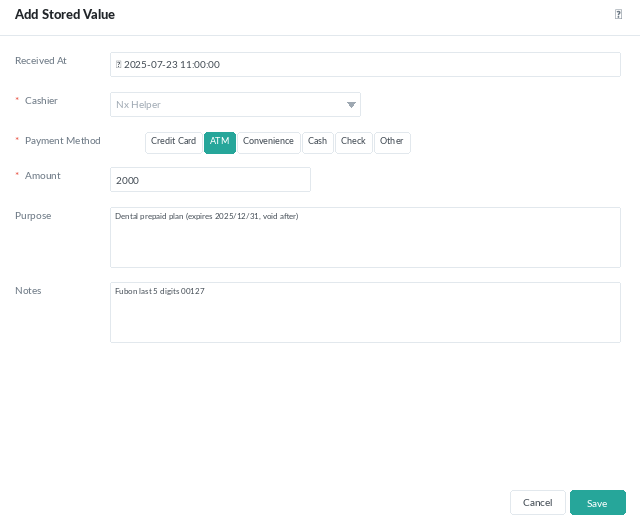
6. انقر على زر + القيمة المخزنة لإضافة مبلغ جديد.
مطلوب
- المستلم: اختر الموظف الذي ينفذ عملية التحصيل حاليًا.
- طريقة الدفع: اختر طريقة دفع المالك، بطاقة ائتمان، صراف آلي، متجر خدمات، نقدًا، شيك، أخرى.
- مبلغ الدفع: أدخل المبلغ المراد تخزينه هذه المرة.
اختياري
- وقت التحصيل: يُوصى بإدخال وقت التحصيل الدقيق قدر الإمكان، مما يساعد على التوضيح وتسهيل عد النقد.
- الغرض: يمكن استخدام القيمة المخزنة للمالك في مختلف النفقات داخل العيادة.
- الملاحظات: إذا كانت هناك معلومات إضافية أخرى، مثل بطاقة الائتمان أو آخر خمسة أرقام من التحويل لتسهيل المطابقة.
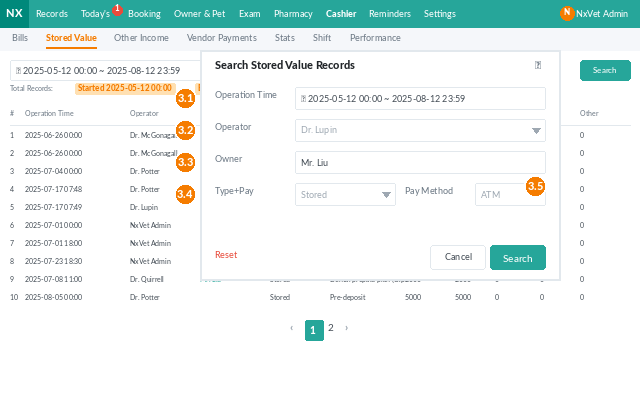
2.1.13 الاستعلام عن سجل القيمة المخزنة
1. انقر على مالك الحيوان الأليف
2. انقر على الحيوان الأليف
3. أدخل الكلمات المفتاحية في حقل البحث للبحث عن الحيوانات الأليفة.
4. انقر على الحيوان الأليف للدخول إلى صفحة معلوماته الأساسية.
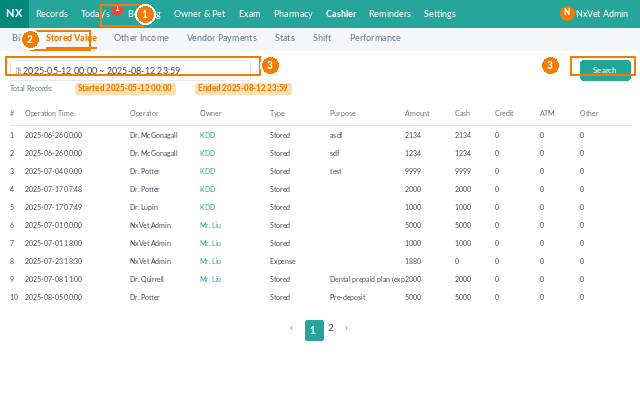
5. انقر على تبويب السجل الزائد/الناقص.
6. القيمة المخزنة: سيعرض هذا العمود الرصيد الحالي المتبقي من القيمة المخزنة للمالك. انقر على مبلغ القيمة المخزنة الأزرق لعرض كل سجل شحن.
7. ستعرض القائمة كل سجل شحن، بما في ذلك وقت التحصيل، المستلم، المبلغ، وطريقة الدفع.
2.1.14 الدفع/التحصيل
1. انقر على مالك الحيوان الأليف
2. انقر على الحيوان الأليف
3. أدخل الكلمات المفتاحية في حقل البحث للبحث عن الحيوانات الأليفة.
4. انقر على الحيوان الأليف للدخول إلى صفحة معلوماته الأساسية.
5. انقر على تبويب السجل الزائد/الناقص.
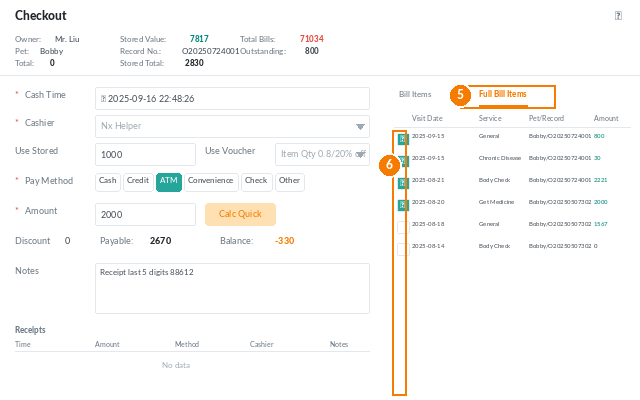
6. قم بتصفية الفترة الزمنية التي تريد عرضها.
7. سيعرض هذا القسم ملخصًا بسيطًا للفواتير غير المسددة. انقر على الفاتورة لإتمام الدفع.