


نظرة عامة على الحجوزات: إدارة المواعيد
تعد صفحة نظرة عامة على المواعيد هي مركز الحجز للعيادة. استخدمها لعرض جداول الأطباء وغرف الاستشارة ضمن ساعات العمل، وإنشاء مواعيد لأي مزيج من الملاك والحيوانات الأليفة (الجدد أو المسجلين سابقاً)، وتعديل المواعيد أو إلغائها، وإعادة ترتيب قائمة الأطباء المعروضة في التقويم.
كيفية الوصول
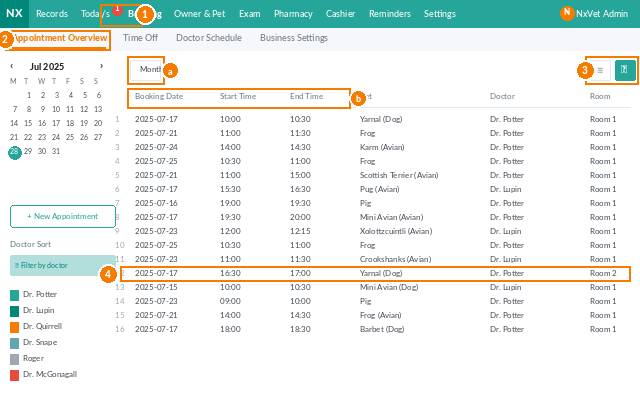
- من القائمة الرئيسية، انقر على المواعيد.
- انقر على نظرة عامة على المواعيد.
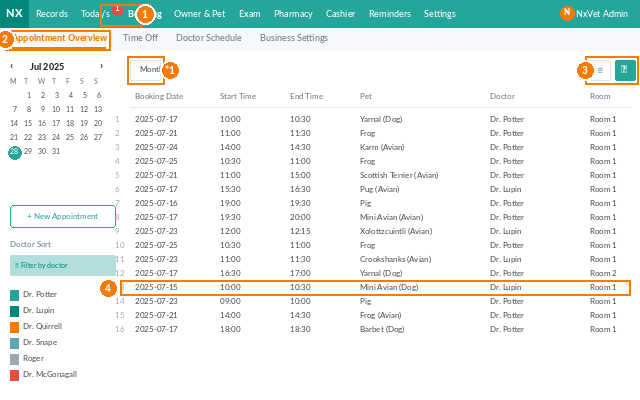
- قم بالتبديل بين ثلاثة طرق للعرض باستخدام الأيقونات الموجودة على اليمين: التقويم (الشهري)، التقويم اليومي (يومي)، وقائمة المواعيد.
تبديل طرق العرض
- التقويم (الشهري) — رؤية مواعيد كل طبيب طوال الشهر بأكمله بلمحة سريعة.
- التقويم اليومي (يومي) — التركيز على جدول يوم واحد لكل طبيب أو غرفة استشارة.
- قائمة المواعيد — عرض قائمة مسطحة قابلة للفرز حسب التاريخ أو وقت البدء.
في جميع طرق العرض، يمكنك:
- التصفية حسب الصباح / بعد الظهر / المساء.
- تبديل الوضع بين الطبيب مقابل غرفة الاستشارة (يظهر الأطباء الذين لديهم مواعيد بنص أزرق).
- تحديد خيار إخفاء الأطباء الذين ليس لديهم مواعيد لتقليل التشتت البصري.
- تحديد خيار إظهار غير المجدولين / إجازة الطبيب لرؤية الجميع، بما في ذلك الموظفون الذين ليسوا في الخدمة.
إضافة موعد جديد
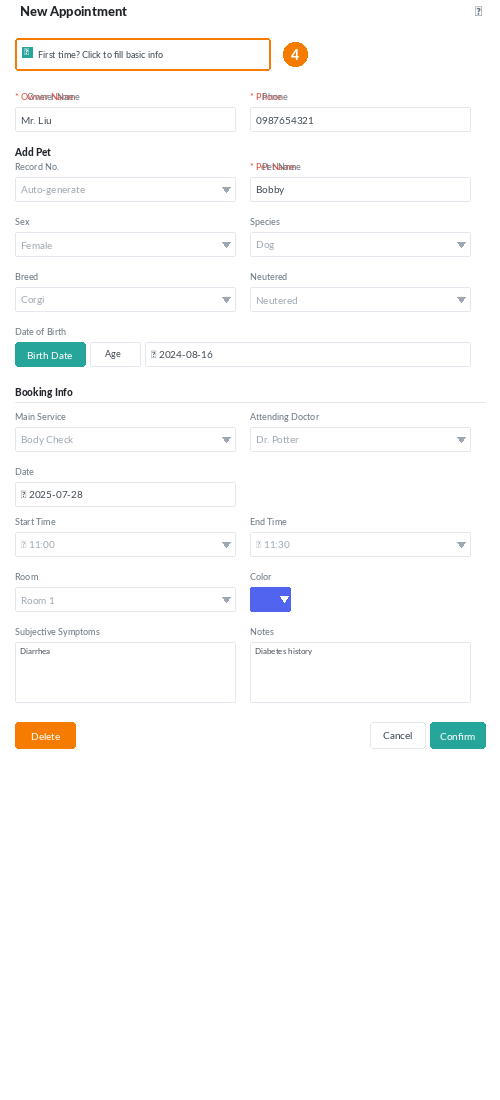
انقر على إضافة موعد، ثم اختر السيناريو المناسب للمالك والحيوان الأليف:
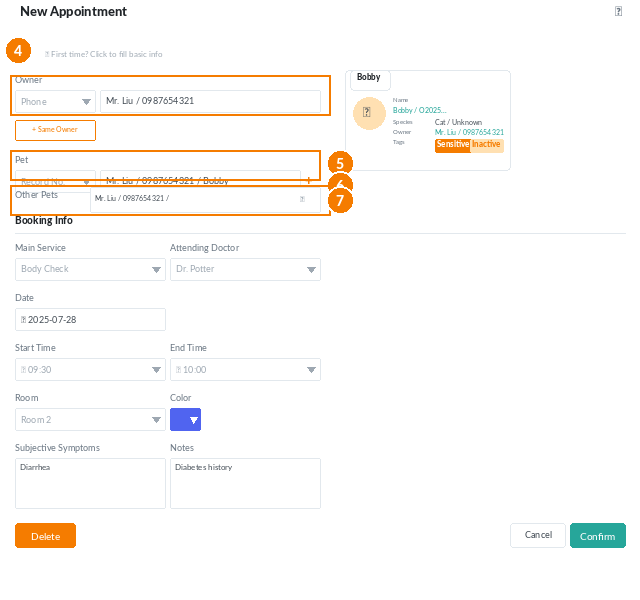
- مالك جديد، حيوان أليف جديد — انقر على زائر للمرة الأولى واملأ اسم المالك، الهاتف، واسم الحيوان الأليف (مطلوب)، بالإضافة إلى الفصيلة، السلالة، الجنس، وتاريخ الميلاد (موصى به).
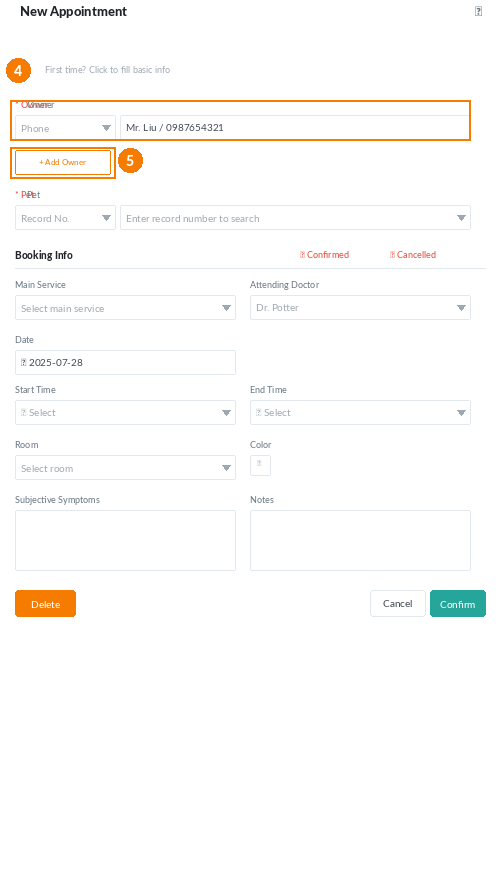
- مالك مسجل، حيوان أليف جديد — ابحث عن المالك بالهاتف أو الاسم، ثم انقر على إضافة حيوان أليف جديد لنفس المالك.
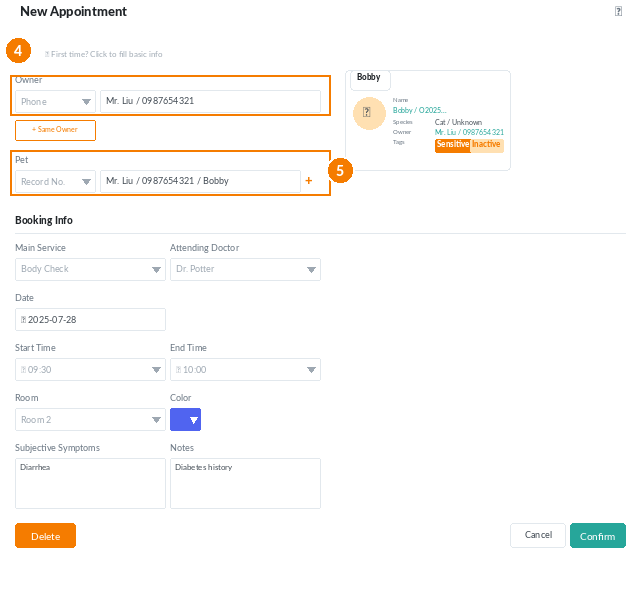
- مالك مسجل، حيوان أليف مسجل — ابحث عن المالك، واختر الحيوان الأليف من القائمة. يتم ملء ملف تعريف الحيوان الأليف تلقائياً على اليمين.
- حيوانات أليفة متعددة في موعد واحد — انقر على الزر الأزرق بجانب حقل الحيوان الأليف لإضافة المزيد من الحيوانات الأليفة التابعة لنفس المالك.
لكل سيناريو، املأ حقول الموعد المطلوبة: الخدمة الرئيسية، وقت البدء، ووقت الانتهاء. يقوم النظام بحظر الفترات المتداخلة تلقائياً.
حقول الموعد الاختيارية
- الطبيب المعالج — تعيين طبيب بيطري محدد.
- التاريخ — يظهر تاريخ اليوم افتراضياً؛ ويمكن تغييره إذا لزم الأمر.
- غرفة الاستشارة — حجز غرفة محددة.
- اللون — وسم بصري للتقويم.
- الأعراض الذاتية — ما أبلغ عنه المالك هاتفياً؛ ليعطي الطبيب فكرة أولية مسبقة.
- ملاحظات — أي ملاحظات نصية أخرى.
إضافة المواعيد مباشرة من التقويم
- في عرض التقويم أو التقويم اليومي، انقر فوق فترة فارغة في صف الطبيب أو الغرفة المطلوبة.
- لحجز غرفة استشارة بدلاً من طبيب، قم بتفعيل مفتاح غرفة الاستشارة أولاً.
- تابع خطوات سير العمل الخاصة بـ (مالك جديد / مالك مسجل) المذكورة أعلاه بدءاً من الخطوة 4.
تعديل موعد أو حذفه
- تعديل — انقر فوق أي موعد في أي عرض؛ لتفتح لوحة التعديل. قم بضبط الخدمة، الوقت، الغرفة، الطبيب، اللون، الأعراض، أو الملاحظات.
- حذف — انقر فوق الموعد، ثم انقر على حذف.
إعادة ترتيب الأطباء في التقويم
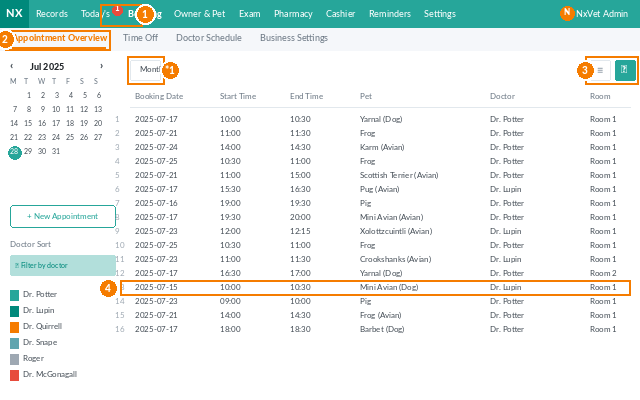
- انقر على ترتيب الأطباء.
- اسحب الصفوف لأعلى أو لأسفل إلى الموضع الذي تريده.
- انقر على تأكيد لحفظ الترتيب. ستُعاد تراتبية أعمدة التقويم على الفور.
نصيحة
إذا كانت العيادة تحجز بانتظام إجراءات طويلة الطول الزمني، فقم بتعيين أوسمة اللون حسب نوع الخدمة (على سبيل المثال: اللون الأحمر للجراحة، الأزرق للتطعيم). وبذلك يمكن لموظفي الاستقبال فحص التقويم بلمحة سريعة ورصد تضارب المواعيد قبل حدوثه.