


ملفات الملاك، الأوسمة والقيمة المخزنة
صفحة الملاك هي المكان الذي تدير فيه جميع عملاء العيادة — تفاصيل الاتصال بهم، الأوسمة، رصيد القيمة المخزنة، الفواتير المستحقة، والحيوانات الأليفة المسجلة باسمائهم. وتعمل أيضاً كاختصار دفع سريع للملاك الذين لديهم فواتير غير مدفوعة عبر زيارات متعددة.
كيفية الوصول
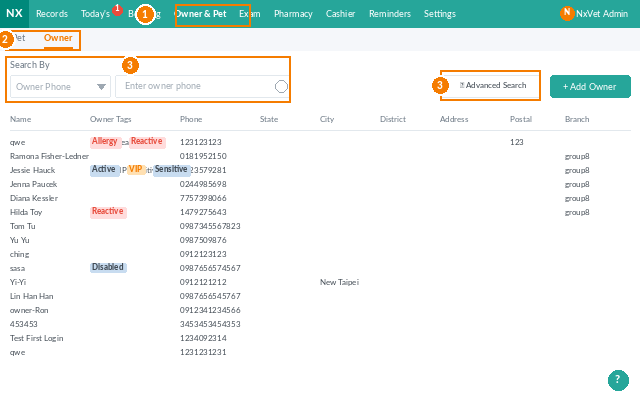
- من القائمة الرئيسية، انقر على المالك والحيوان الأليف.
- انقر على علامة تبويب الملاك.
- استخدم شريط البحث للعثور على المالك بالاسم أو الهاتف، أو انقر على إضافة مالك لإنشاء ملف جديد.
إضافة مالك جديد
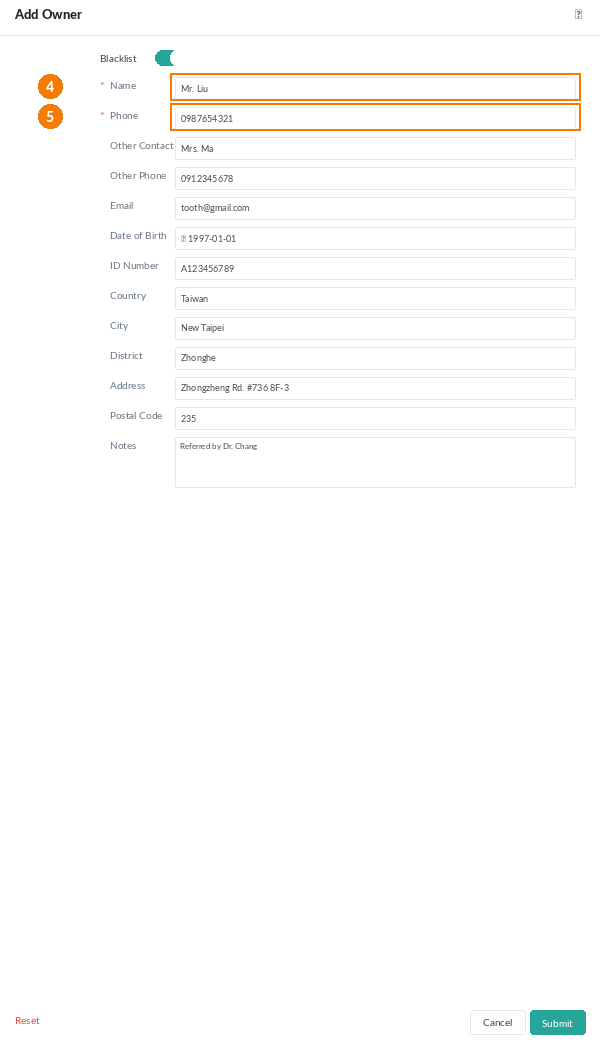
- انقر على إضافة مالك.
- قم بملء الحقول المطلوبة:
- الاسم — يمكن أن يكون اسماً مستعاراً أو الطريقة التي تحدد بها العيادة هويتهم؛ لا حاجة للاسم القانوني الرسمي.
- الهاتف — يُستخدم للاتصال وإشعارات LINE@/SMS.
- الحقول الاختيارية التي تستحق الملء: البريد الإلكتروني، تاريخ الميلاد، بطاقة الهوية، الدولة، المدينة، الحي، العنوان، الرمز البريدي، وأي جهات اتصال أو أرقام هواتف أخرى.
- قم بتفعيل خيار القائمة السوداء (Blacklist) إذا كانت العيادة بحاجة إلى وضع علامة تحذير على هذا العميل.
- انقر على تأكيد.
البحث عن الملاك
يتوفر وضعان للبحث:
- البحث الأساسي — اسم الحيوان الأليف، رقم السجل الطبي، اسم المالك، أو هاتف المالك.
- البحث المتقدم — أي مزيج من الاسم، الهاتف، البريد الإلكتروني، بطاقة الهوية، المدينة، الحي، العنوان، الأوسمة، الملاحظات، اسم الحيوان الأليف، أو رقم السجل الطبي. ويستخدم المطابقة التقريبية (fuzzy matching).
تعديل أو حذف مالك
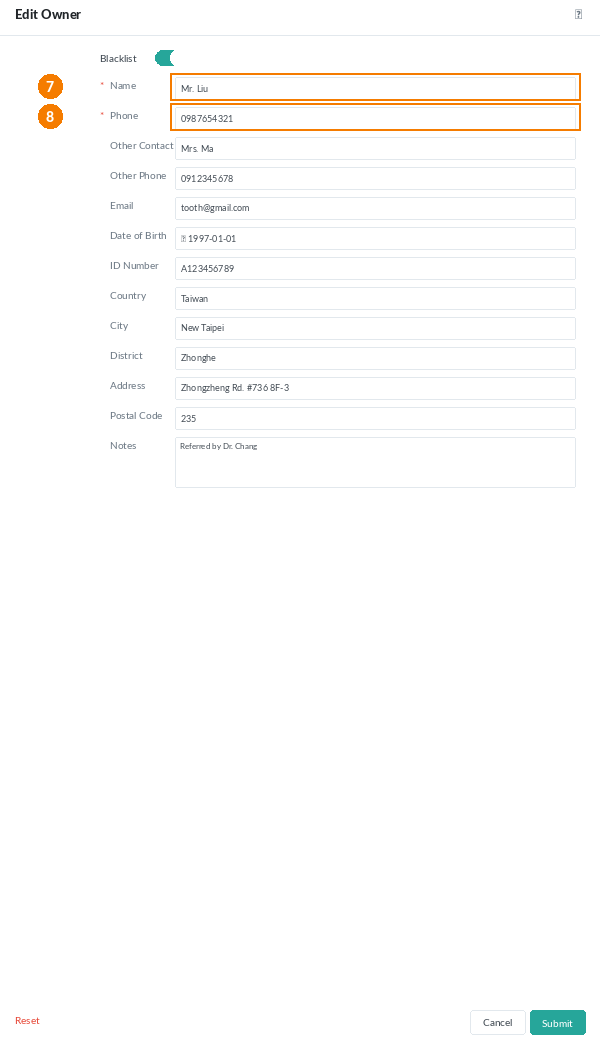
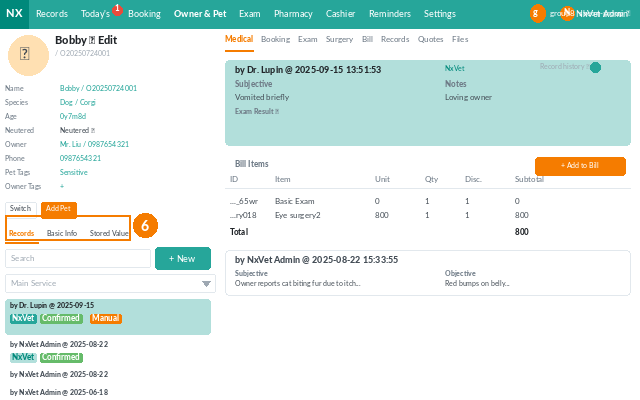
- افتح ملف المالك وانتقل إلى علامة تبويب بيانات المالك.
- تعديل — انقر على تعديل، وقم بتحديث الحقول، ثم انقر على تأكيد.
- حذف — انقر على حذف، واكتب
DELETEفي مربع التأكيد، ثم انقر على تأكيد. هذا الإجراء دائم ولا يمكن التراجع عنه.
إضافة وإزالة الأوسمة
الأوسمة هي نظام تصنيف تحدده العيادة لتقسيم العملاء وفئاتهم (VIP، تنبيه الحساسية، تكرار عدم الحضور، إلخ).
- من ملف المالك، انقر على إضافة وسام.
- اختر الفئة، ثم الفئة الفرعية، ثم الوسام المحدد.
- انقر على حفظ.
- لإزالة وسام، انقر على علامة
xبجانبه في قائمة الأوسمة.
الفئات، الفئات الفرعية، والأوسمة نفسها قابلة للتخصيص بالكامل في الإعدادات.
سجلات الدفع
تمنح علامة تبويب سجلات الدفع في ملف المالك صورة مالية كاملة:
- القيمة المخزنة — الرصيد المتبقي مسبق الدفع. انقر على المبلغ الأزرق لرؤية كل معاملة شحن رصيد.
- مبلغ الزيادة/العجز (Over/Under amount) — الأرصدة المستحقة لكل حيوان أليف يتبع هذا المالك.
- الفواتير — الفواتير غير المدفوعة، المدفوعة جزئياً، أو المتأخرة المستحقة. قم بالتصفية حسب الفترة الزمنية وانقر على أي فاتورة لتسويتها.
إضافة قيمة مخزنة (شحن الرصيد)
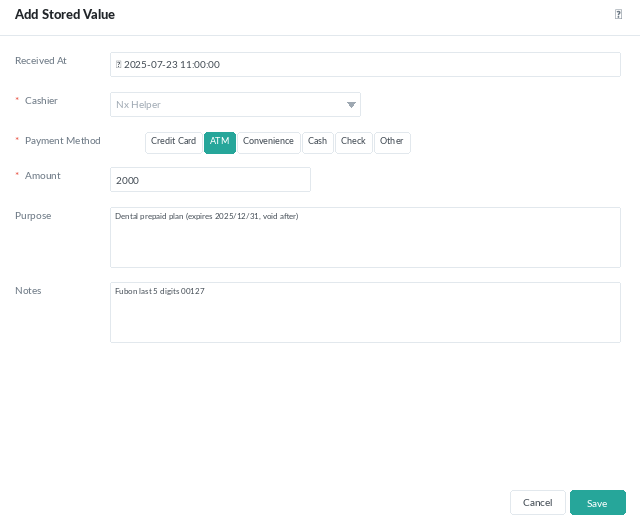
- في علامة تبويب سجلات الدفع، انقر على + قيمة مخزنة.
- قم بملء الحقول المطلوبة: المستلم (الموظف المحصل)، طريقة الدفع (نقداً، بطاقة ائتمان، صراف آلي، متجر بقالة، شيك، دفع عبر الهاتف المحمول)، والمبلغ.
- اختياري: وقت التحصيل، الغرض (مثل مكافأة ترويجية، علاج مخصص)، والملاحظات (مثل آخر 5 أرقام من البطاقة).
- انقر على تأكيد. يتحدث الرصيد على الفور.
الحيوانات الأليفة التابعة للمالك
- تعرض اللوحة اليمنى لملف المالك كل حيوان أليف مسجل تحت اسم هذا المالك.
- انقر على الحيوان الأليف للانتقال مباشرة إلى سجله الطبي.
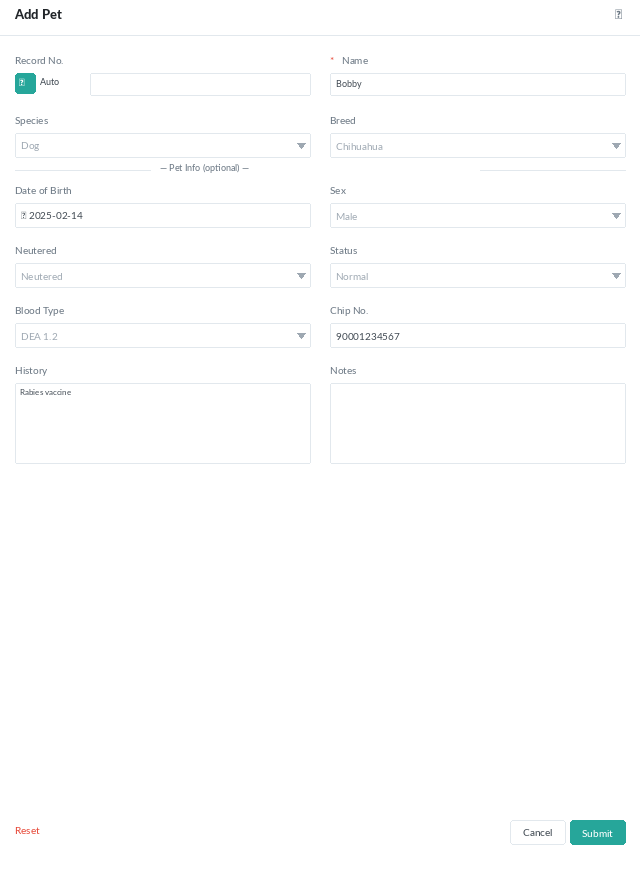
- انقر على إضافة حيوان أليف لتسجيل حيوان أليف جديد لهذا المالك. املأ الاسم (مطلوب) بالإضافة إلى الفصيلة، السلالة، تاريخ الميلاد، الجنس، حالة التعقيم/الخصي، فصيلة الدم، الشريحة الإلكترونية، والتاريخ الطبي (كلها موصى بها).
نصيحة
استخدم الأوسمة بشكل متناسق بين أعضاء الفريق — مثل VIP، تنبيه الحساسية، لا يُطبق خصم، ومحدد للمتابعة — وستظهر في قوائم التسجيل والمواعيد. يمكن لموظفي الاستقبال رصد السياق الحرج في اللحظة التي يدخل فيها المالك، دون الحاجة للتمرير عبر الملاحظات.